Hướng dẫn tải ứng dụng
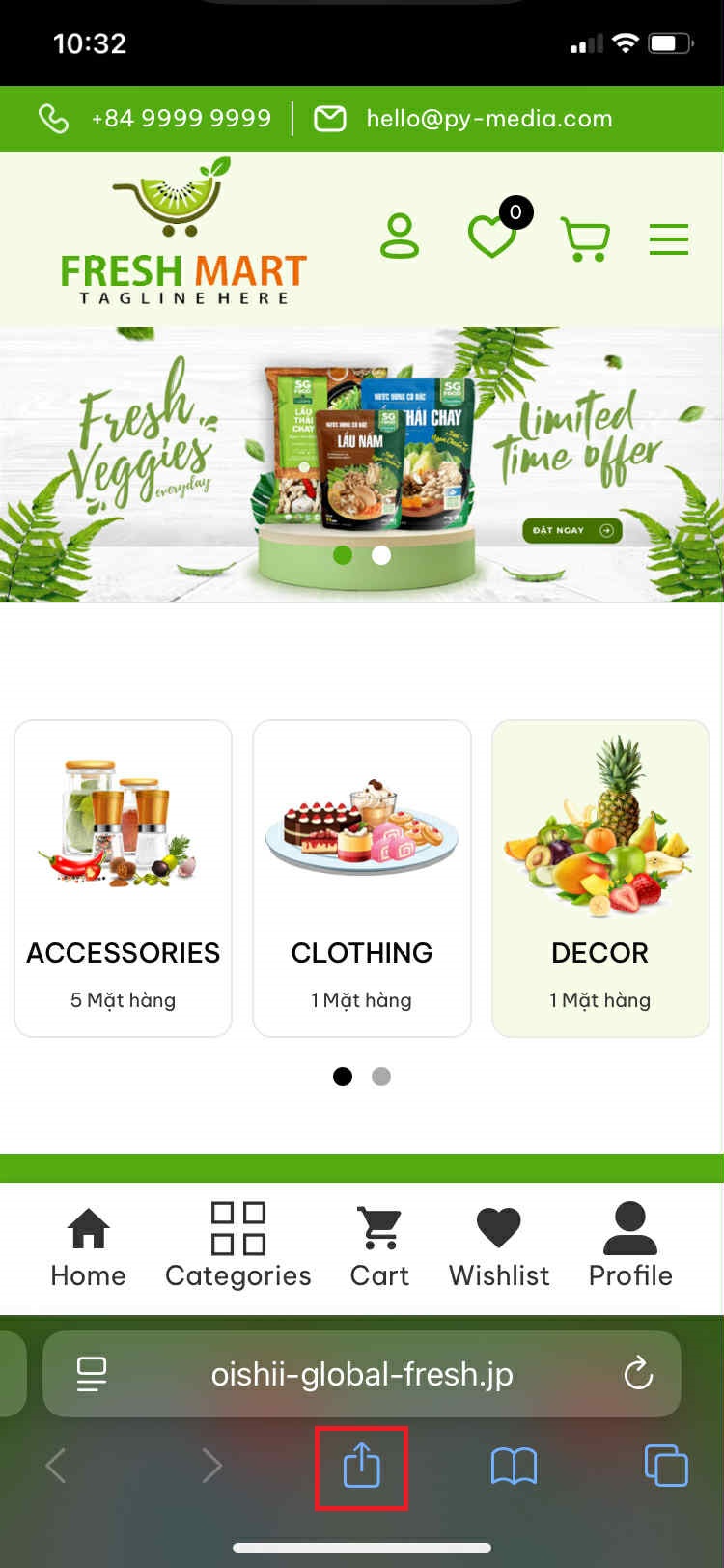
Hiện nay, chúng ta chỉ có thể cài đặt Web App trên hệ điều hành iOS bằng trình duyệt Web Safari.
- Đầu tiên, chúng ta sẽ điều hướng đến trang Web trong Safari
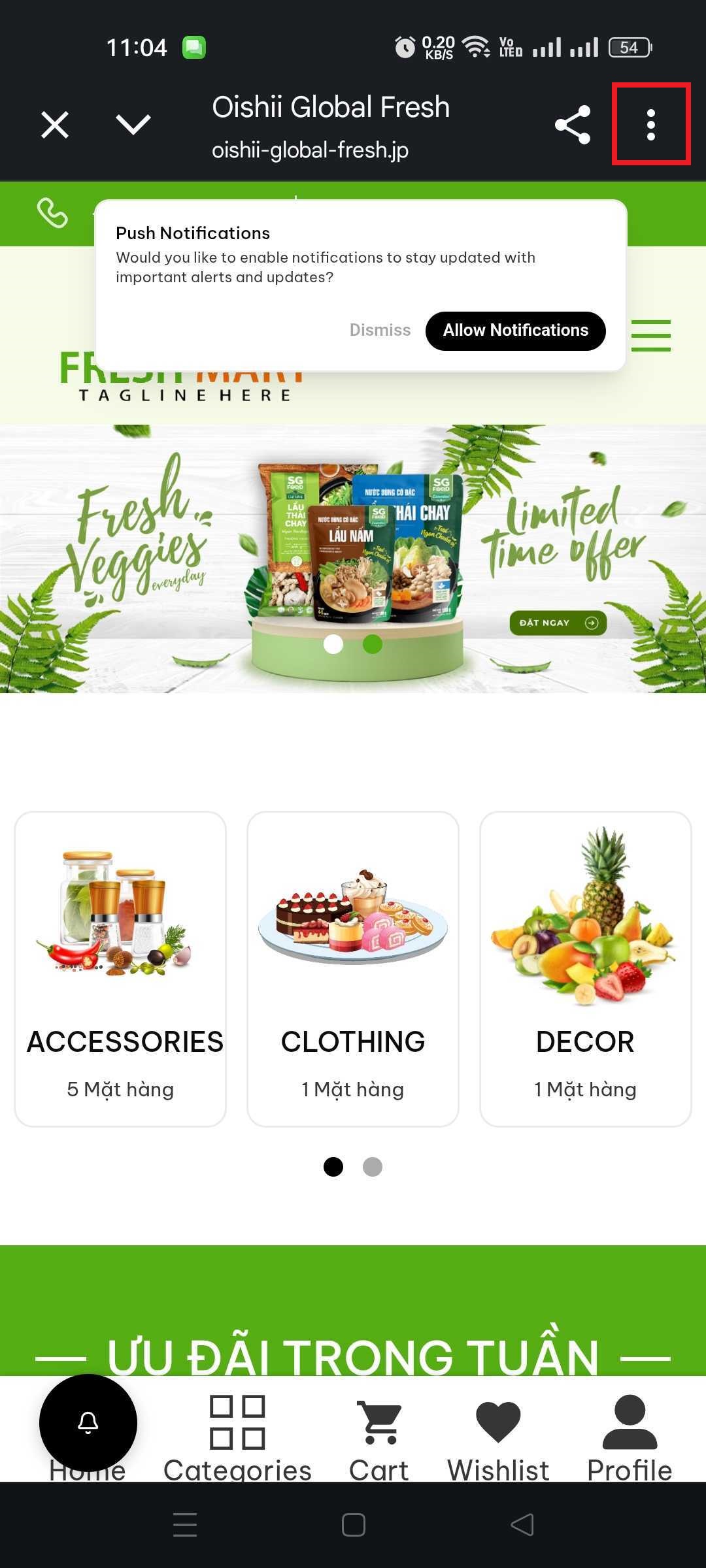
- Tiếp theo, Nhấn vào biểu tượng menu (ba chấm) ở góc trên bên phải cửa sổ trình duyệt.
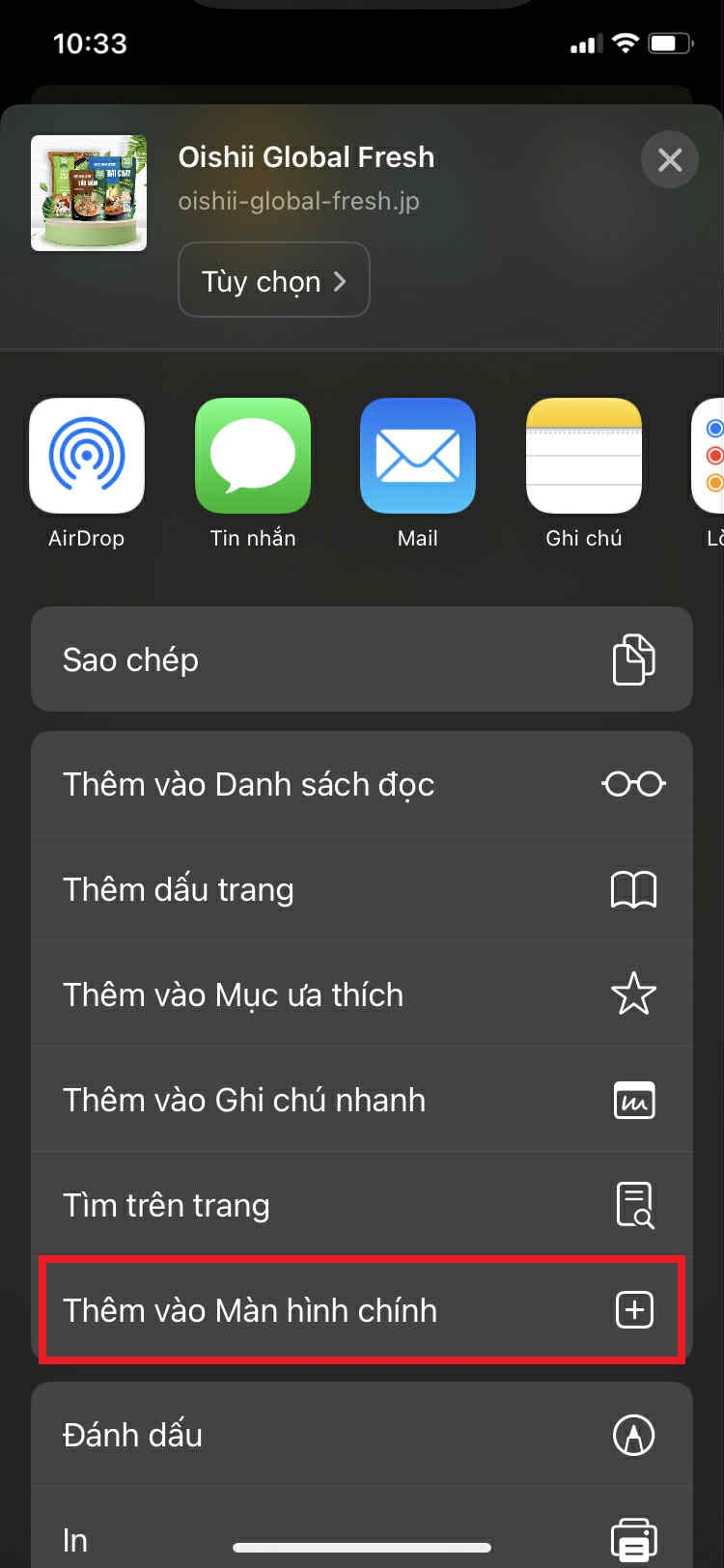
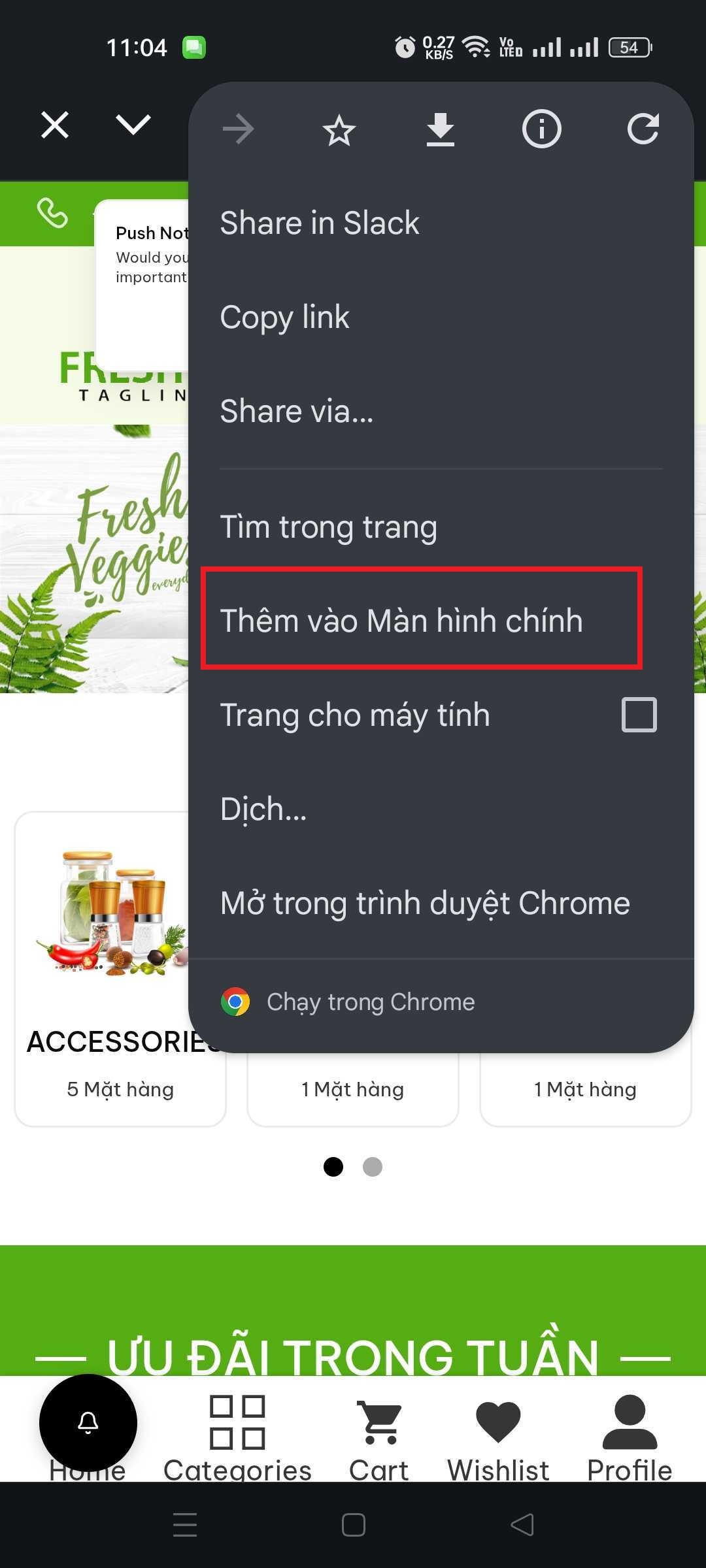
- Chọn “Thêm vào Màn hình chính”
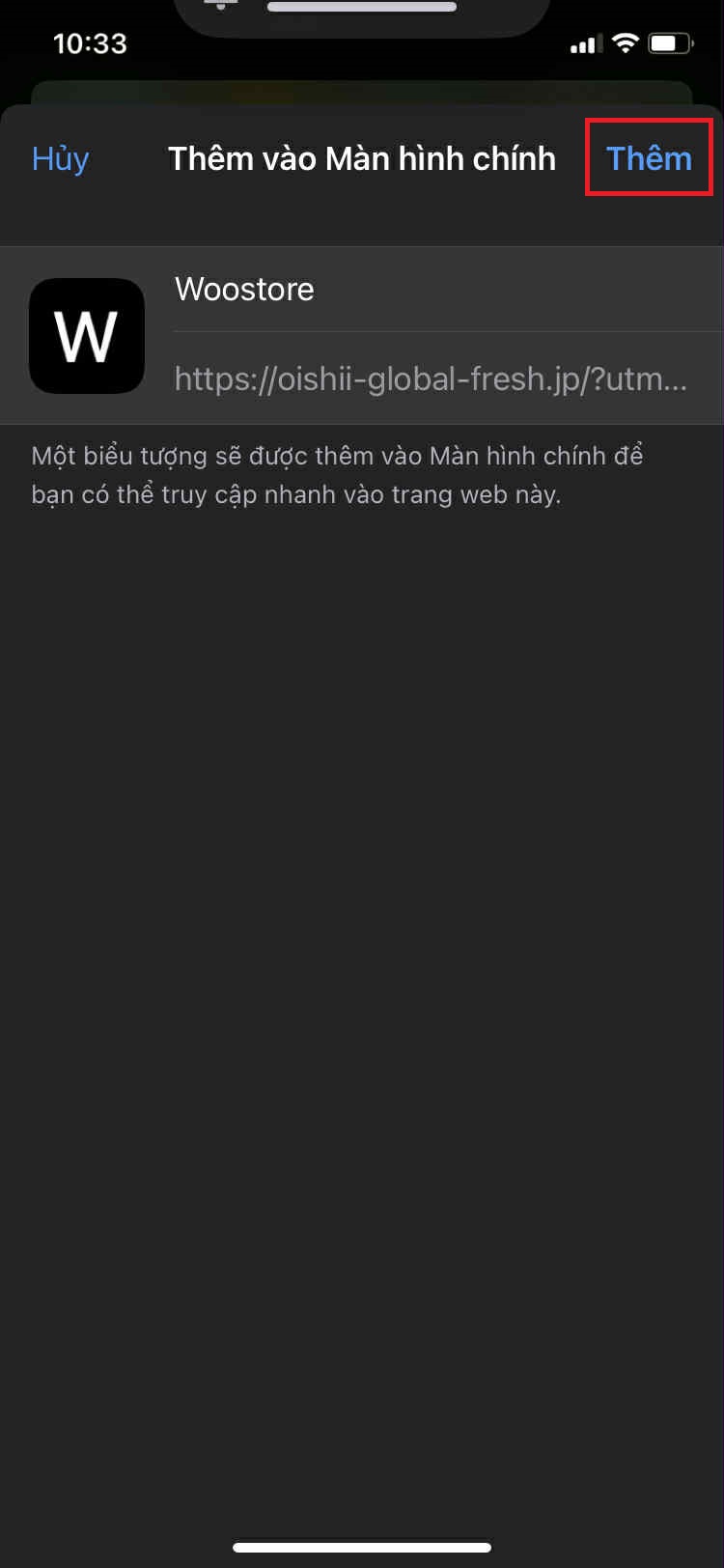
- Cuối cùng, chúng ta nhất “Thêm” ở góc trên cùng phía bên phải để hoàn tất việc cài đặt công nghệ này. Lúc này, Web App sẽ nằm trên màn hình chính của điện thoại thông minh
Trình duyệt Chrome mặc định có khả năng cài đặt Web App cho hệ điều hành Android một cách dễ dàng.
- Đầu tiên, chúng ta sẽ điều hướng đến trang Web trong Chrome
- Tiếp theo, nhấn vào biểu tượng ba chấm ở phía trên bên phải để mở Menu và chọn “Thêm vào Màn hình chính”
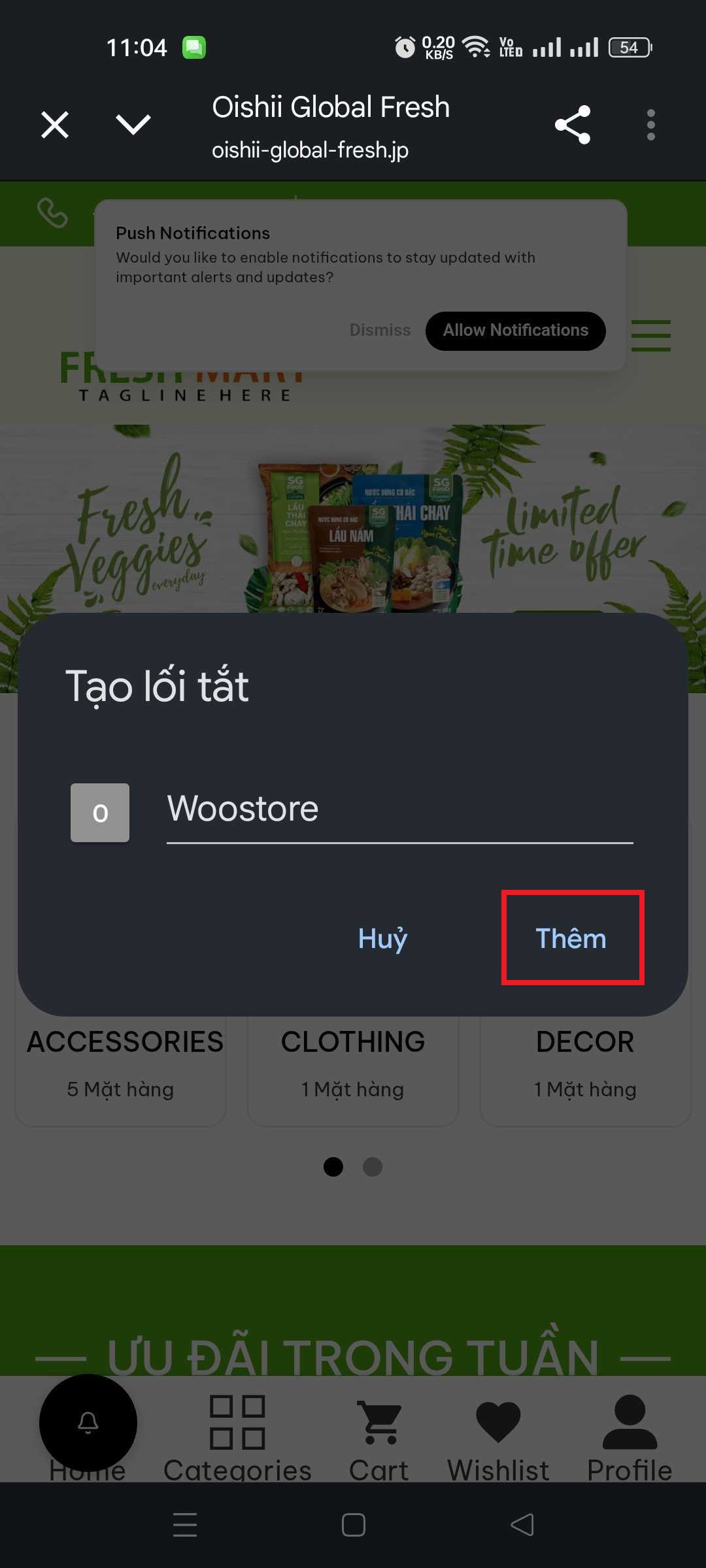
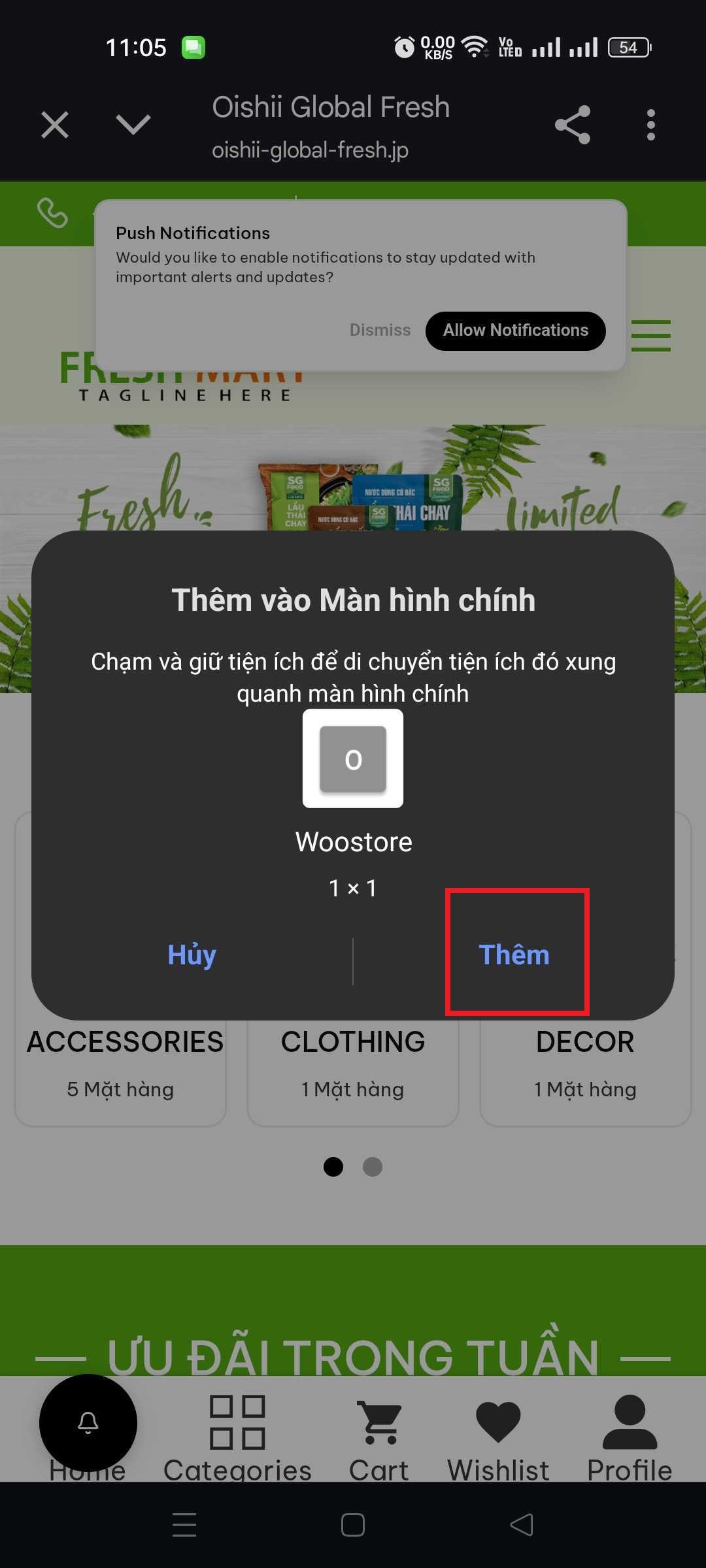
- Cuối cùng, chúng ta nhấn nút “Thêm” trong cửa sổ Pop-up. Lúc này, Web App đã được cài đặt và có sẵn trên màn hình chính của điện thoại thông minh
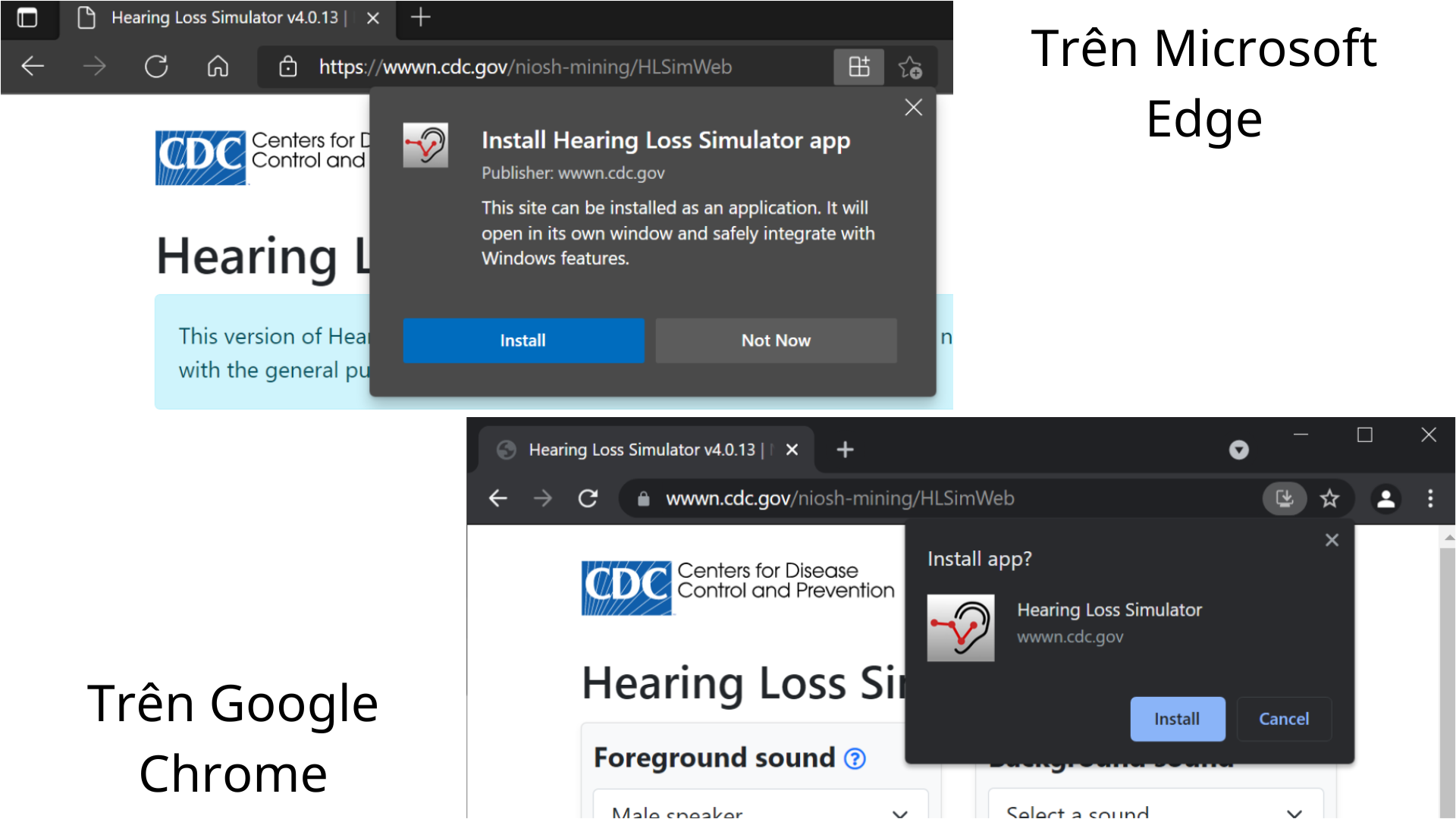
Google Chrome và Microsoft Edge hiện đều có sự hỗ trợ rất tốt cho Web App trên Windows và Mac OS. Quá trình cài đặt trên cả hai trình duyệt đều giống nhau.
- Đầu tiên, chúng ta sẽ điều hướng đến trang Web mà mình muốn cài đặt làm Web App
- Nếu trang Web là Web App, sẽ có một biểu tượng ở bên phải của thanh URL. Chúng ta sẽ nhấp vào biểu tượng rồi chọn nút “Cài đặt”.
- Ngoài ra, chúng ta cũng có thể cài đặt công nghệ này từ Menu ba chấm